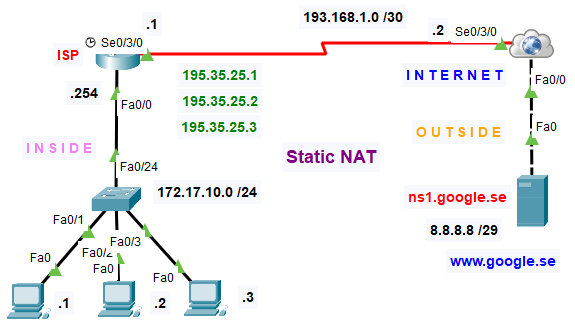
I detta exempel använder vi statisk NAT för att översätta tre interna IPv4-adresser till tre publika IPv4-adresser. Varje dator får en fast koppling till en egen publik adress.
De publika adresserna hämtas från ett annat adressblock än det som används på länken mellan routrarna ISP och RG.
Länken använder nätverket 193.168.1.0/30, med subnätmasken 255.255.255.252. Där finns två användbara adresser:
- 193.168.1.1 används av ISP.
- 193.168.1.2 används av RG.
Båda adresserna är alltså upptagna av routrarnas interface. För de tre statiska NAT-kopplingarna använder vi därför adresser från 195.35.25.0/29, med subnätmasken 255.255.255.248. Blockets användbara värdadresser är 195.35.25.1–195.35.25.6. I exemplet används de tre första.
RG måste ha en route till detta adressblock via ISP. Annars vet RG inte vart svarstrafiken till de översatta adresserna ska skickas. NAT-konfigurationen på ISP skapar inte automatiskt någon route på RG.
På den här sidan går vi igenom:
- Topologi och IP-adressering
- Konfigurera statiska NAT-kopplingar på ISP
- Ange NAT:s insida och utsida
- Konfigurera en standardroute på ISP
- Konfigurera returvägen på RG
- Så fungerar adressöversättningen
- Testa och kontrollera
Topologi
Konfigurationer
- Router> enable
- Router# configure terminal
- Router(config)# hostname ISP
- ISP(config)# no ip domain-lookup
- ISP(config)# interface FastEthernet0/0
- ISP(config-if)# description Connected to inside LAN
- ISP(config-if)# ip address 172.17.10.254 255.255.255.0
- ISP(config-if)# no shutdown
- ISP(config-if)# exit
- ISP(config)# interface Serial0/3/0
- ISP(config-if)# description DCE link to RG
- ISP(config-if)# clock rate 128000
- ISP(config-if)# ip address 193.168.1.1 255.255.255.252
- ISP(config-if)# no shutdown
- ISP(config-if)# exit
- ISP(config)# end
- ISP#
1. Topologi och IP-adressering
Datorerna finns i det interna nätverket och använder ISP som standardgateway. ISP är här namnet på routern som utför NAT. RG representerar nästa router mot det externa nätverket.
| Enhet/interface | IPv4-adress | Subnätmask | Standardgateway |
|---|---|---|---|
| PC-1 | 172.17.10.1 | 255.255.255.0 | 172.17.10.254 |
| PC-2 | 172.17.10.2 | 255.255.255.0 | 172.17.10.254 |
| PC-3 | 172.17.10.3 | 255.255.255.0 | 172.17.10.254 |
| ISP FastEthernet0/0 | 172.17.10.254 | 255.255.255.0 | – |
| ISP Serial0/3/0 | 193.168.1.1 | 255.255.255.252 | – |
| RG, interface mot ISP | 193.168.1.2 | 255.255.255.252 | – |
Den externa labbservern är ansluten till RG via switchen SWG och har adressen 8.8.8.8. I Packet Tracer används servern för DNS och HTTP, med en DNS-post som kopplar www.google.se till 8.8.8.8.
Detta är en simulering: i verkligheten är 8.8.8.8 en publik DNS-tjänst, inte adressen till Googles webbserver. Vi förutsätter att RG och labbservern redan har fungerande adressering och att serverns standardgateway pekar på RG.
2. Konfigurera statiska NAT-kopplingar på ISP
Varje intern adress kopplas till en bestämd publik adress.
ISP# configure terminal
ISP(config)# ip nat inside source static 172.17.10.1 195.35.25.1
ISP(config)# ip nat inside source static 172.17.10.2 195.35.25.2
ISP(config)# ip nat inside source static 172.17.10.3 195.35.25.3
| Dator | Intern adress (inside local) | Publik adress (inside global) |
|---|---|---|
| PC-1 | 172.17.10.1 | 195.35.25.1 |
| PC-2 | 172.17.10.2 | 195.35.25.2 |
| PC-3 | 172.17.10.3 | 195.35.25.3 |
Adresserna 195.35.25.1–195.35.25.3 används av NAT. De ska inte anges som IP-adresser på datorerna eller som extra interfaceadresser på ISP.
3. Ange NAT:s insida och utsida
Interfacet mot datorerna är inside. Interfacet mot RG är outside.
ISP(config)# interface FastEthernet0/0
ISP(config-if)# ip nat inside
ISP(config-if)# exit
ISP(config)# interface Serial0/3/0
ISP(config-if)# ip nat outside
ISP(config-if)# exit
4. Konfigurera en standardroute på ISP
ISP behöver kunna skicka trafik mot externa destinationer. Standardrouten pekar på RG:s adress på den gemensamma länken.
ISP(config)# ip route 0.0.0.0 0.0.0.0 193.168.1.2
ISP(config)# end
- Router> enable
- Router# configure terminal
- Router(config)# hostname RG
- RG(config)# no ip domain-lookup
- RG(config)# interface fa0/0
- RG(config-if)# description Connected to GOOGLE LAN
- RG(config-if)# ip address 8.8.8.14 255.255.255.240
- RG(config-if)# no shutdown
- RG(config-if)# exit
- RG(config)# interface Se0/3/0
- RG(config-if)# description Connected to ISP
- RG(config-if)# ip address 193.168.1.2 255.255.255.252
- RG(config-if)# no shutdown
- RG(config-if)# exit
- RG(config)# end
- RG#
5. Konfigurera returvägen på RG
RG behöver veta att NAT-adressblocket 195.35.25.0/29 nås via ISP.
RG# configure terminal
RG(config)# ip route 195.35.25.0 255.255.255.248 193.168.1.1
RG(config)# end
Kommandot betyder:
Skicka trafik som har en destinationsadress i nätverket 195.35.25.0/29 till nästa hopp 193.168.1.1, alltså ISP.
För denna kommunikation behöver RG ingen route till datorernas privata nätverk. Svarstrafiken är adresserad till deras publika NAT-adresser.
6. Så fungerar adressöversättningen
När PC-1 skickar ett paket till servern ändrar ISP paketets källadress:
| Plats | Källadress | Destinationsadress |
|---|---|---|
| Före NAT, på insidan | 172.17.10.1 | 8.8.8.8 |
| Efter NAT, på utsidan | 195.35.25.1 | 8.8.8.8 |
Servern svarar till 195.35.25.1. RG använder den statiska routen och skickar svaret till ISP. Där översätts destinationsadressen tillbaka:
| Plats | Källadress | Destinationsadress |
|---|---|---|
| Före NAT, på utsidan | 8.8.8.8 | 195.35.25.1 |
| Efter NAT, på insidan | 8.8.8.8 | 172.17.10.1 |
ISP skickar därefter paketet till PC-1.
7. Testa och kontrollera
Kör följande från varje dator:
ping 8.8.8.8
Kontrollera NAT på ISP:
ISP# show ip nat translations
ISP# show ip nat statistics
ISP# show ip route
De tre fasta kopplingarna ska finnas i NAT-tabellen även innan datorerna skickar trafik, eftersom de är statiskt konfigurerade. cisco.com
Kontrollera returvägen på RG:
RG# show ip route 195.35.25.1
Resultatet ska visa att adressen nås via 193.168.1.1
När ping fungerar kan du testa http://www.google.se i datorns webbläsare. För detta behöver datorn använda 8.8.8.8 som DNS-server, och labbserverns DNS- och HTTP-tjänster måste vara aktiverade.