Vi har skyddat administrationen, begränsat åtkomsten och skapat säkerhetskopior. Nu behöver vi också kunna undersöka vad som händer på routern och när det händer.
En nätverksanslutning kan sluta fungera, en konfiguration kan ändras eller en skyddsfunktion kan aktiveras. Loggmeddelanden hjälper oss att förstå sådana händelser.
För att loggarna ska vara användbara behöver enheterna ha en gemensam och korrekt tidsuppfattning. Vi kombinerar därför NTP för tidssynkronisering med syslog för central loggning.
Vi fortsätter med R1 och använder den befintliga servern SRV1.
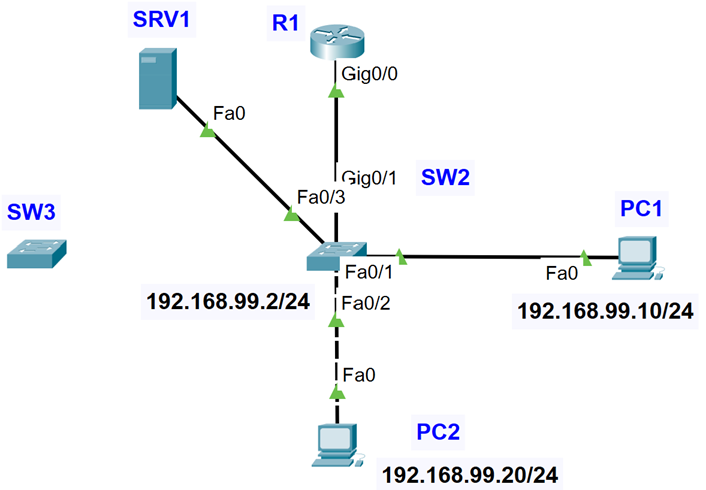
1. Förbered servern
På föregående sida användes SRV1 som TFTP-server. Nu aktiverar vi även NTP och syslog på samma server.
| Enhet | Uppgift | IP-adress |
|---|---|---|
| R1 | Hämtar tid och skickar loggmeddelanden | 192.168.99.1/24 |
| SRV1 | NTP- och syslog-server | 192.168.99.30/24 |
Ingen ny nätverksanslutning behövs. SRV1 är fortfarande ansluten till SW2 Fa0/3 i VLAN 99.
Vi börjar med att kontrollera kommunikationen. Därefter aktiverar vi tjänsterna.
2. Synkronisera routerns klocka med NTP
NTP, Network Time Protocol, används för att synkronisera enheters klockor.
R1 ska hämta tid från SRV1. Då behöver administratören inte ställa routerns klocka manuellt efter varje omstart. En gemensam tid gör det lättare att jämföra händelser. Om en switch registrerar ett avbrott och en router registrerar ett fel behöver vi kunna avgöra i vilken ordning händelserna inträffade.
I laborationen använder vi UTC för routerns tidsvisning och loggning. Det minskar risken för sammanblandning mellan tidszoner och sommartid.
Att R1 är synkroniserad betyder att den följer tidskällan. Om serverns tid är fel kan routern också få fel tid. Därför måste även tidskällan vara tillförlitlig.
3. Lägg till tidsstämplar och lokal loggning
Ett loggmeddelande blir mer användbart när det innehåller datum och klockslag. Vi aktiverar tidsstämplar med millisekunder för att kunna skilja händelser som inträffar nära varandra.
Vi aktiverar också en lokal loggbuffert på R1. Den kan läsas med show logging.
Bufferten finns i arbetsminnet och är begränsad i storlek. Äldre meddelanden kan skrivas över, och innehållet försvinner normalt vid omstart. Att spara konfigurationen sparar inte loggbuffertens innehåll.
Därför skickar vi också loggmeddelanden till servern.
4. Skicka loggar till SRV1
Syslog används för att skicka loggmeddelanden från nätverksenheter till en central mottagare.
Vi väljer loggnivån informational, nivå 6. Det innebär att meddelanden på nivå 0–6 skickas. Ju lägre tal, desto högre allvarlighetsgrad.
| Nivå | IOS-benämning | Betydelse |
|---|---|---|
| 0 | emergencies | Systemet är oanvändbart |
| 1 | alerts | Omedelbar åtgärd krävs |
| 2 | critical | Kritiskt tillstånd |
| 3 | errors | Fel |
| 4 | warnings | Varning |
| 5 | notifications | Normal men betydelsefull händelse |
| 6 | informational | Informationsmeddelande |
| 7 | debugging | Detaljerad felsökningsinformation |
Nivå 6 betyder alltså inte bara nivå 6, utan även de allvarligare nivåerna 0–5.
Den vanliga syslog-överföringen i denna laboration använder UDP och är inte krypterad. Den garanterar inte heller att varje meddelande kommer fram. Vi använder den i vårt avgränsade labbnät.
5. Skapa och tolka en testhändelse
Vi testar loggningen genom att tillfälligt ändra beskrivningen på det oanvända interfacet Gi0/1. Interfacet förblir avstängt.
När konfigurationsläget avslutas ska vi leta efter ett meddelande av typen:
- %SYS-5-CONFIG_I: Configured from console by console
Meddelandet visar att en konfigurationssession har avslutats. Det är inte en fullständig redovisning av vilka kommandon som användes. För sådan spårbarhet behövs ytterligare funktioner.
Vi kontrollerar att händelsen kan hittas både lokalt och på servern.
6. Verifiera och spara
Vi behöver kontrollera två separata funktioner:
- NTP ska ge R1 en synkroniserad klocka.
- Syslog-servern ska ta emot nya meddelanden från R1.
Ett korrekt klockslag bevisar inte att syslog fungerar. Ett mottaget loggmeddelande bevisar inte heller att routerns klocka är synkroniserad.
När båda funktionerna är kontrollerade sparar vi konfigurationen och dokumenterar resultatet.
Konfigurationer
Förbered SRV1
1. Kontrollera på SRV1 under Desktop → IP Configuration:
| Inställning | Värde |
|---|---|
| IP-adress | 192.168.99.30 |
| Subnätmask | 255.255.255.0 |
2. Aktivera sedan:
- Services → NTP → On
- Services → SYSLOG → On
I grundövningen använder vi NTP utan autentisering. Om serverns NTP-panel visar inställningar för autentisering ska dessa därför vara avstängda.
3. Kontrollera datum och tid som visas på servern. Om din Packet Tracer-version erbjuder redigering av tiden ska den vara rimlig och överensstämma med laborationens val av UTC.
4. Använd R1 konsol och gå till root view om du fortfarande befinner dig i SUPPORT:
- R1# enable view
Password:
5. Ange enable-lösenordet.
6. Kontrollera kommunikationen:
- R1# ping 192.168.99.30
7. Fortsätt när R1 kan nå SRV1.
Konfigurera NTP
1. Konfigurera tiden
- R1# configure terminal
- R1(config)# clock timezone UTC 0
- R1(config)# ntp server 192.168.99.30
- R1(config)# end
2. Kontrollera:
- R1# show clock
- R1# show ntp associations
- R1# show ntp status
NTP behöver tid för att etablera synkronisering. Vänta en stund eller använd Packet Tracers snabbspolning och kontrollera igen.
3. Leta efter:
| Kontroll | Förväntat resultat |
|---|---|
| show ntp associations | Serveradressen 192.168.99.30 visas |
| Vald tidskälla | En asterisk * kan markera den valda servern |
| show ntp status | Klockan anges som synkroniserad |
| show clock | Datum och tid är rimliga |
show ntp status visar synkroniseringsstatus, medan show ntp associations visar relationen till tidsservern.
Att serveradressen finns i konfigurationen räcker inte som bevis på synkronisering.
Aktivera tidsstämplar och loggbuffert
1. Kör:
- R1# configure terminal
- R1(config)# service timestamps log datetime msec
- R1(config)# logging on
- R1(config)# logging buffered 16384 informational
- R1(config)# end
Kommandona innebär:
| Kommando | Funktion |
|---|---|
| service timestamps log datetime msec | Lägger till datum, tid och millisekunder i loggmeddelanden |
| logging on | Aktiverar loggningsfunktionen |
| logging buffered 16384 informational | Använder en lokal buffert på 16 384 byte för nivå 0–6 |
2. Kontrollera:
- R1# show logging
Om Packet Tracer inte accepterar buffertkommandots fullständiga syntax undersöker du alternativen med:
- R1# configure terminal
- R1(config)# logging buffered ?
3. Dokumentera en eventuell begränsning och avsluta med end. Central syslog kan fortfarande testas även om den lokala bufferten inte stöds fullt ut.
Konfigurera central syslog
1. Kör:
- R1# configure terminal
- R1(config)# logging 192.168.99.30
- R1(config)# logging trap informational
- R1(config)# end
Den första raden anger mottagaren. Den andra anger vilka allvarlighetsnivåer som ska skickas.
Ordet trap i detta kommando avser syslog-tröskeln. Det innebär inte att vi aktiverar SNMP-traps.
2. Kontrollera:
- R1# show logging
3. Leta efter serveradressen 192.168.99.30 och nivån informational.
4. Öppna SRV1 → Services → SYSLOG. Nya loggmeddelanden ska kunna visas där.
Routern skickar inte automatiskt hela den gamla lokala loggbufferten när en server läggs till.
Skapa en testhändelse
1. Kontrollera först att Gi0/1 fortfarande är oanvänt och avstängt:
- R1# show ip interface brief
2. Ändra därefter bara beskrivningen:
- R1# configure terminal
- R1(config)# interface gigabitEthernet 0/1
- R1(config-if)# description TEST-SYSLOG
- R1(config-if)# end
3. Kontrollera den lokala loggen:
- R1# show logging
4. Öppna sedan syslog-tjänsten på SRV1 och leta efter ett nytt meddelande från 192.168.99.1.
Ett illustrativt exempel är:
Oct 11 16:20:35.123: %SYS-5-CONFIG_I: Configured from console by console
Datum, tid och den avslutande texten kan skilja sig.
| Del | Förklaring |
|---|---|
| Oct 11 16:20:35.123 | Händelsens tidsstämpel |
| SYS | Delsystemet som skapade meddelandet |
| 5 | Allvarlighetsnivå: notifications |
| CONFIG_I | Händelsetyp |
| Configured from console by console | Beskrivning av händelsen |
Meddelandet på nivå 5 omfattas av inställningen logging trap informational, eftersom den inkluderar nivå 0–6.
5. Återställ beskrivningen:
- R1# configure terminal
- R1(config)# interface gigabitEthernet 0/1
- R1(config-if)# description UNUSED
- R1(config-if)# end
Om gränssnittet hade en annan beskrivning före testet återställer du den i stället.
Slutkontroll och felsökning
1. Kontrollera:
- R1# show clock
- R1# show ntp status
- R1# show ntp associations
- R1# show logging
- R1# show ip interface brief
2. Använd följande felsökningsordning:
| Problem | Kontrollera |
|---|---|
| R1 kan inte pinga SRV1 | IP-adresser, VLAN 99, kablar och portstatus |
| NTP synkroniseras inte | NTP-tjänsten på SRV1, serveradressen på R1 och att simuleringen fått tid att arbeta |
| Inga loggar visas på SRV1 | Syslog-tjänsten, mottagaradressen, loggnivån och att en ny händelse skapats |
| Händelsen syns lokalt men inte på servern | Inställningarna för central loggning och serverns mottagning |
| Loggarna har orimlig tid | Serverns tid och R1 faktiska NTP-status |
Gamla loggmeddelanden får inte nya tidsstämplar när klockan rättas. Skapa därför en ny testhändelse efter synkroniseringen.
3. Dokumentera:
| Kontrollpunkt | Ditt resultat |
|---|---|
| NTP-server | 192.168.99.30 |
| R1 synkroniserad | . . . |
| Rimligt datum och klockslag | . . . |
| Syslog-server | 192.168.99.30 |
| Nivå för central loggning | Informational, 0–6 |
| Testhändelse mottagen på SRV1 | . . . |
| Gi0/1 återställt och avstängt | . . . |
4. Spara när kontrollerna är klara:
- R1# copy running-config startup-config
5. Spara även Packet Tracer-filen, exempelvis som R1-ntp-syslog.pkt.
Den nya konfigurationen kan därefter säkerhetskopieras enligt föregående sida med ett nytt filnamn, exempelvis R1-godkand-02.cfg.
1. Varför behöver nätverksenheter ha en gemensam tid?
Visa facit
För att händelser från olika enheter ska kunna jämföras och ordnas tidsmässigt.
2. Vad är skillnaden mellan NTP och syslog?
Visa facit
NTP synkroniserar klockor. Syslog överför loggmeddelanden.
3. Betyder synkroniserad tid alltid att tiden är korrekt?
Visa facit
Nej. Enheten kan följa en tidskälla som själv visar fel tid.
4. Vilka nivåer omfattas av logging trap informational?
Visa facit
Nivå 0–6.
5. Varför räcker det inte med en lokal loggbuffert?
Visa facit
Bufferten är begränsad, äldre meddelanden kan skrivas över och innehållet försvinner normalt vid omstart.
6. Visar %SYS-5-CONFIG_I exakt vilka kommandon administratören använde?
Visa facit
Nej. Meddelandet är inte en fullständig kommandologg.
7. Varför ska en ny testhändelse skapas efter att tiden har synkroniserats?
Visa facit
Äldre meddelanden behåller sina ursprungliga tidsstämplar.
8. Sparar copy running-config startup-config även loggbuffertens innehåll?
Visa facit
Nej. Kommandot sparar konfigurationen, inte logghistoriken.