På föregående sida arbetade vi med ett lokalt skydd för IOS och konfigurationen. Nu flyttar vi en säkerhetskopia utanför routern.
Om R1 eller dess lagringsmedium går sönder räcker det inte att återställningsfilerna finns på samma enhet. Därför behöver vi också kunna spara konfigurationen på en separat server och hämta tillbaka den.
I denna laboration säkerhetskopierar vi routerns konfiguration. Därefter ändrar vi en gränssnittsbeskrivning och använder säkerhetskopian för att återställa den.
1. Förbered en server för säkerhetskopiering
Vi lägger till en Server-PT i Packet Tracer och kallar den SRV1. Den ansluts till SW2 FastEthernet0/3.
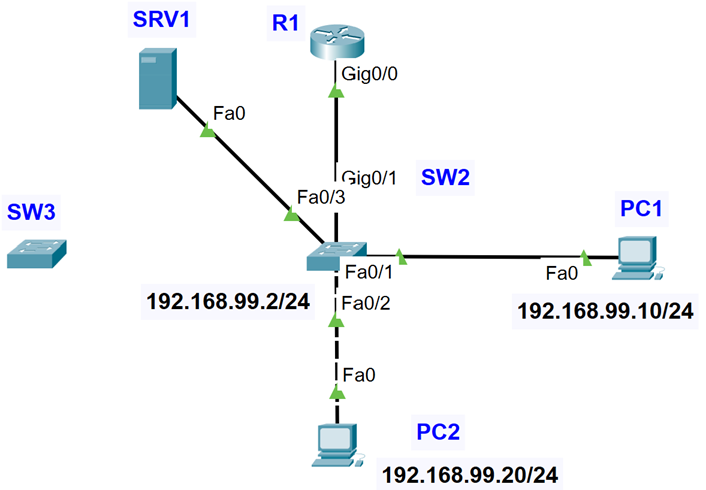
Porten var tidigare avstängd och placerad i VLAN 999. Nu gör vi om den till en aktiv accessport i VLAN 99.
| Enhet | Anslutning | IP-adress | Subnätmask |
|---|---|---|---|
| R1 | Gi0/0 | 192.168.99.1 | 255.255.255.0 |
| SW2 | VLAN 99 | 192.168.99.2 | 255.255.255.0 |
| PC1 | SW2 Fa0/1 | 192.168.99.10 | 255.255.255.0 |
| PC2 | SW2 Fa0/2 | 192.168.99.20 | 255.255.255.0 |
| SRV1 | SW2 Fa0/3 | 192.168.99.30 | 255.255.255.0 |
Alla enheter finns i samma delnät. Vi behöver därför inte använda R1 andra nätverks-interface.
2. Aktivera TFTP och kontrollera kommunikationen
Vi använder TFTP, Trivial File Transfer Protocol, för filöverföringen i Packet Tracer.
TFTP är enkelt att använda i laborationen, men saknar både kryptering och inbyggd användarautentisering. Konfigurationsfiler kan innehålla känsliga uppgifter. Därför ska detta betraktas som en övning i ett avgränsat labbnät, inte som en komplett lösning för säker filöverföring i ett verkligt nätverk.
Vi börjar med att kontrollera att R1 kan nå servern. Ett lyckat pingtest visar IP-kommunikation. Själva filöverföringen behövs för att bekräfta att TFTP-tjänsten fungerar.
3. Säkerhetskopiera en kontrollerad konfiguration
Innan säkerhetskopian skapas kontrollerar vi att konfigurationen är den vi vill bevara.
Vi sparar först running-config som startup-config. Därefter kopierar vi startup-config till servern.
| Åtgärd | Resultat |
|---|---|
| Spara running-config till startup-config | Den aktuella konfigurationen sparas lokalt på R1 |
| Kopiera startup-config till TFTP-servern | En separat kopia lagras på SRV1 |
Vi använder ett tydligt filnamn: R1-godkand-01.cfg. Vid senare säkerhetskopieringar bör nya versioner få nya namn så att en fungerande äldre kopia inte skrivs över av misstag.
4. Gör en kontrollerad ändring
För att kunna testa återställningen behöver vi en tydlig skillnad mellan säkerhetskopian och den aktiva konfigurationen.
Vi ändrar därför beskrivningen på GigabitEthernet0/0 från:
- TO-SW2-G0/1
till:
- TEST-ANDRAD-BESKRIVNING
Beskrivningen påverkar inte gränssnittets IP-adress eller dess möjlighet att vidarebefordra trafik. Vi får därmed en synlig ändring utan att bryta anslutningen till servern.
Vi sparar inte teständringen i startup-config.
5. Läs tillbaka säkerhetskopian
Vi hämtar konfigurationsfilen från servern och läser in den i running-config.
Kopiering till running-config är en sammanfogning, inte ett fullständigt utbyte av konfigurationen. Kommandona i filen tillämpas på den konfiguration som redan finns.
I vårt test innehåller säkerhetskopian den ursprungliga beskrivningen. Den ersätter därför testbeskrivningen. Däremot försvinner inte nödvändigtvis andra inställningar som tillkommit efter säkerhetskopieringen.
Ett exempel är en extra användare: om den nya användaren inte nämns i säkerhetskopian tas kontot inte automatiskt bort genom denna metod.
6. Verifiera återställningen och spara
En lyckad filöverföring visar att filen har hämtats. Vi måste också kontrollera att avsedda inställningar har återställts och att routern fortfarande fungerar.
Vi granskar beskrivningen och testar SSH från PC1. Först därefter sparar vi den verifierade konfigurationen.
Den externa säkerhetskopian, startup-config och det skyddade arkivet från Resilient Configuration är separata kopior. En ändring av den ena uppdaterar inte automatiskt de andra.
Konfigurationer
Anslut SRV1
1. Lägg till en Server-PT, byt dess visningsnamn till SRV1 och anslut serverns FastEthernet0 till SW2 FastEthernet0/3.
Konfigurera switchporten:
- SW2# configure terminal
- SW2(config)# interface fastEthernet 0/3
- SW2(config-if)# description BACKUP-SRV1
- SW2(config-if)# switchport mode access
- SW2(config-if)# switchport access vlan 99
- SW2(config-if)# switchport nonegotiate
- SW2(config-if)# spanning-tree portfast
- SW2(config-if)# spanning-tree bpduguard enable
- SW2(config-if)# no cdp enable
- SW2(config-if)# no shutdown
- SW2(config-if)# end
2. På SRV1 öppnar du Desktop → IP Configuration och anger:
- IP-adress: 192.168.99.30
- Subnätmask: 255.255.255.0
- Default gateway: kan lämnas tom i denna övning
Den uppdaterade portplanen är nu:
- Fa0/1: PC1
- Fa0/2: PC2
- Fa0/3: SRV1
- Gi0/1: R1
- Fa0/4-24 och Gi0/2: Oanvända och avstängda
Aktivera TFTP
1. Öppna Services → TFTP på SRV1 och kontrollera att tjänsten är On.
2. Använd sedan R1 konsol. Om du befinner dig i SUPPORT återgår du till root view:
- R1# enable view
Password:
Ange enable-lösenordet.
3. Kontrollera anslutningen:
- R1# ping 192.168.99.30
Om ping misslyckas kontrollerar du:
- serverns IP-adress och subnätmask,
- kabelanslutningen,
- att Fa0/3 är aktiv och tillhör VLAN 99,
- att R1 Gi0/0 är up/up.
ACL 10 på VTY-linjerna ska behållas. Den begränsar fjärrinloggning och hindrar inte denna TFTP-överföring.
Skapa säkerhetskopian
1. Kontrollera först gränssnittsbeskrivningen:
- R1# show interfaces description
Beskrivningen på Gi0/0 ska i vårt exempel vara TO-SW2-G0/1. Om den saknas eller skiljer sig anger du den inför testet:
- R1# configure terminal
- R1(config)# interface gigabitEthernet 0/0
- R1(config-if)# description TO-SW2-G0/1
- R1(config-if)# end
2. Spara den kontrollerade konfigurationen:
- R1# copy running-config startup-config
3. Kopiera därefter till servern:
- R1# copy startup-config tftp:
Address or name of remote host []? 192.168.99.30
Destination filename [r1-confg]? R1-godkand-01.cfg
Standardförslaget för filnamnet kan skilja sig.
4. Ange R1-godkand-01.cfg som destinationsnamn.
Routern ska bekräfta att filen har överförts.
5. Kontrollera också på SRV1 → Services → TFTP att filen finns i listan.
6. Dokumentera:
| Uppgift | Värde |
|---|---|
| Enhet | R1 |
| Server | 192.168.99.30 |
| Filnamn | R1-godkant-01.cfg |
| Innehåll | Kontrollerad startup-config |
7. Anteckna också Datum och tid.
Skapa teständringen
1. Ändra endast beskrivningen:
- R1# configure terminal
- R1(config)# interface gigabitEthernet 0/0
- R1(config-if)# description TEST-ANDRAD-BESKRIVNING
- R1(config-if)# end
2. Kontrollera:
- R1# show interfaces description
Gi0/0 ska nu visa TEST-ANDRAD-BESKRIVNING.
3. Kontrollera att servern fortfarande kan nås:
- R1# ping 192.168.99.30
Spara inte teständringen och skapa inte en ny säkerhetskopia över den tidigare filen.
Vi ska nu hämta tillbaka den version som innehåller den ursprungliga beskrivningen.
Läs tillbaka filen
1. Arbeta genom konsolen och se till att du är i root view. Då kan konfigurationsfilens Parser View-inställningar också behandlas.
2. Hämta säkerhetskopian:
- R1# copy tftp: running-config
Address or name of remote host []? 192.168.99.30
Source filename []? R1-godkand-01.cfg
Destination filename [running-config]?
3. Bekräfta destinationsnamnet med Enter.
Denna metod läser konfigurationskommandon från TFTP-servern till den aktiva konfigurationen.
4. Läs hela resultatet. Om routern visar fel vid inläsningen ska du anteckna dem. En bekräftad filöverföring betyder inte automatiskt att varje konfigurationsrad har accepterats.
5. Kontrollera därefter:
- R1# show interfaces description
Beskrivningen på Gi0/0 ska åter vara:
- TO-SW2-G0/1
Ingen omstart behövs för att just denna beskrivningsändring ska börja gälla.
Kontrollera och spara
1. Granska routern:
- R1# show ip interface brief
- R1# show interfaces description
- R1# show ip ssh
- R1# show access-lists
- R1# show parser view all
2. Testa en ny SSH-inloggning från PC1:
- ssh -l natadmin 192.168.99.1
3. Använd ditt befintliga kontonamn om det är ett annat.
| Kontrollpunkt | Förväntat resultat |
|---|---|
| Beskrivning på Gi0/0 | TO-SW2-G0/1 |
| IP-adress på Gi0/0 | 192.168.99.1 |
| Status på Gi0/0 | up/up |
| SSH från PC1 | Fungerar |
| ACL 10 | Finns kvar |
| SUPPORT-vyn | Finns kvar |
| Säkerhetskopian på SRV1 | R1-godkand-01.cfg finns |
4. Spara från administratörens konsol när resultatet är verifierat:
- R1# copy running-config startup-config
5. Spara även SW2 nya serveranslutning:
- SW2# copy running-config startup-config
6. Avsluta med att spara hela Packet Tracer-filen, exempelvis som R1-backup-aterstallning.pkt. Då bevaras även den simulerade servern och dess innehåll.
1. Varför behövs en extern säkerhetskopia när Resilient Configuration redan används?
Visa facit
Resilient Configuration lagrar sitt skydd lokalt. En extern kopia behövs om routern eller dess lagringsmedium blir otillgängligt.
2. Varför sparar vi running-config till startup-config innan vi kopierar startup-config till servern?
Visa facit
För att säkerhetskopian ska innehålla den aktuella, kontrollerade konfigurationen.
3. Varför använder vi en gränssnittsbeskrivning som teständring?
Visa facit
Ändringen är lätt att se och påverkar inte nätverkskommunikationen.
4. Vad är skillnaden mellan ett lyckat pingtest och en lyckad TFTP-överföring?
Visa facit
Ping testar IP-kommunikation. TFTP-överföringen testar även att filöverföringstjänsten fungerar.
5. Ersätter copy tftp: running-config hela den aktiva konfigurationen?
Visa facit
Nej. Kommandona i filen sammanfogas med den befintliga konfigurationen. Inställningar som saknas i filen tas inte automatiskt bort.
6. Varför måste konfigurationen kontrolleras efter att filen har lästs in?
Visa facit
Överföringen kan lyckas även om vissa kommandon inte tillämpas korrekt eller om oönskade inställningar finns kvar.
7. Vilken säkerhetsbegränsning har TFTP?
Visa facit
Protokollet saknar kryptering och inbyggd användarautentisering.
8. Varför sparar vi inte teständringen över den godkända säkerhetskopian?
Visa facit
Då skulle den version vi vill återställa kunna gå förlorad.